Come si usa il sito
Tutto il servizio sta in una pagina sola: Mappe e Windgram. Da lì si scelgono il giorno, l’area, il parametro e l’ora; i pallini sulla mappa aprono i windgram e le curve di stato, e un clic in un punto qualsiasi apre il dettaglio di quella cella con il profilo verticale.
Per prendere confidenza con i comandi c’è una guida interattiva: il pulsante “?” in cima al pannello avvia un breve tour che spiega, un fumetto alla volta, a che cosa serve ciascun comando. Alla prima visita parte da sola; si può rivedere quando si vuole, e non costa nulla.
Da smartphone e tablet il sito si usa dal browser, senza installare niente: il pannello dei comandi si apre e si chiude con la freccia e la mappa resta a tutto schermo. Non serve più il visualizzatore di windgram rilasciato per la versione precedente dell’applicazione.
Le mappe di ieri e di oggi (dopo mezzogiorno) sono gratuite: si paga soltanto la previsione dei giorni futuri. I dettagli sono nella pagina Prezzi.
Che cosa mostrano le mappe
Ogni mappa rappresenta un parametro previsto dal modello per l’ora scelta: vento, base dei cumuli, forza delle termiche, pioggia e così via. L’elenco completo, con la spiegazione di ciascuno, è nella pagina Parametri.
Fra questi c’è una previsione particolare, lo “star rating” (punteggio in stelle): non è un singolo parametro meteorologico ma una fusione di più parametri — vento, altezza della base, pioggia e forza delle termiche — che assegna a ogni cella un punteggio da zero a cinque stelle. Serve a individuare con un colpo d’occhio le zone con condizioni favorevoli al volo in parapendio, sulle quali concentrare poi l’analisi con gli altri parametri e con i windgram.
N.B.: del vento viene considerata l’intensità, rapportata all’intervallo di valori accettabili per un parapendio, ma non la direzione rispetto alla topografia. Un decollo che si trova in una zona a “cinque stelle” può quindi essere inutilizzabile lo stesso, perché il vento arriva “da dietro”…
Le aree disponibili sono l’Italia intera, con una risoluzione di 6 km, e otto settori a 2 km, più dettagliati. Le previsioni a bassa risoluzione vengono pubblicate per prime: se un settore a 2 km non è ancora completo occorre attendere che il modello finisca il giro, che può richiedere qualche ora. I windgram e le curve di stato si generano per ultimi.
Simbologia Windgram
Di seguito un windgram di esempio con la spiegazione della simbologia utilizzata:
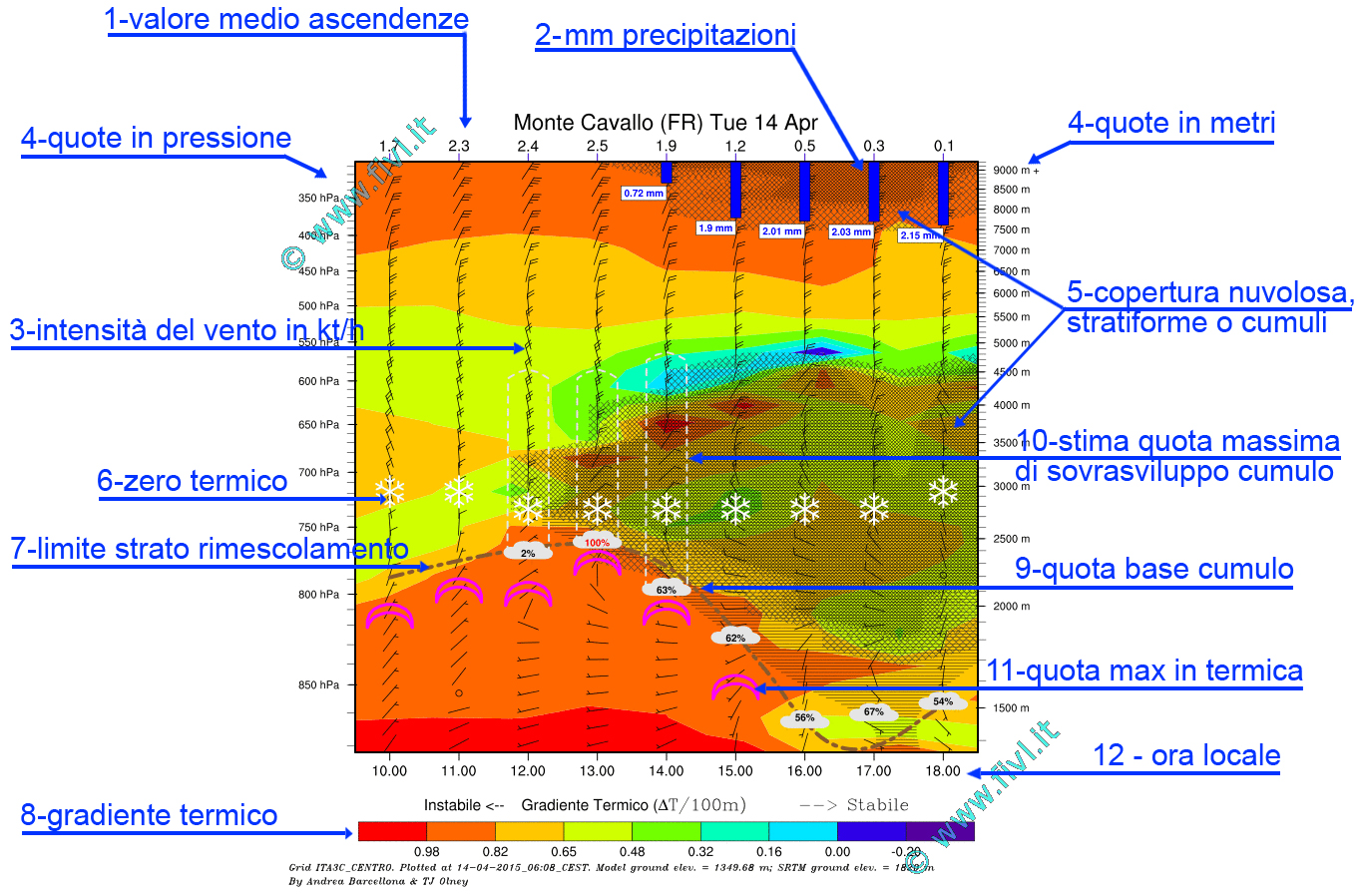
- Numeri sul bordo superiore = valore medio delle ascendenze in m/s, considerando una cella del modello (2 km × 2 km). Essendo una media su una superficie così ampia, i valori locali dei nuclei delle termiche potranno essere almeno il doppio dei valori medi indicati. Tiene conto solo delle termiche “blu”, quindi non viene considerata l’ascendenza aggiuntiva generata dal cumulo.
- Barrette blu verticali dal bordo superiore verso il basso = mm di precipitazioni in un’ora (pioggia o equivalente in pioggia di neve). Per valutare la probabilità di pioggia nella zona di volo conviene sempre consultare anche la blipmap “pioggia”.
- Frecce con stanghette = venti con intensità espressa in nodi: mezza stanghetta = 2,5–7,5 kt, una stanghetta = 7,5–12,5 kt, una e mezza = 12,5–17,5 kt, e così via (5, 10, 15… per il valore centrale). Vedi Scala di Beaufort.
- Scale laterali: quote misurate in pressione sulla sinistra, in metri sulla destra. L’indicazione “9000 m+” indica la somma di tutte le nubi dai 9000 metri in su.
-
Retinature:
- Cross hatch 45° = nubi risolte esplicitamente dal modello (in genere stratiformi, a volte cumuliformi). Più la retinatura è fitta, maggiore è la frazione nuvolosa.
- Tratteggio orizzontale = livelli con umidità relativa superiore al 95%: possibili nubi non esplicitamente risolte dal modello.
- Cristallo di neve = zero termico.
- Linea tratteggiata (punto-linea) = limite del boundary layer (strato di rimescolamento), la zona utile per il volo, dove finiscono le termiche blu.
- Colori gradiente termici: indicazione della stabilità/instabilità e delle inversioni. Colori verso il blu = inversione termica; colori verso il rosso = instabilità.
- Nuvoletta = quota base cumulo. La percentuale all’interno indica la copertura nella blipmap “nuvolosità totale nel Boundary Layer”. L’indicazione in rosso 100% segnala possibili coperture estese cumuliformi.
- Cappello tratteggiato sopra la nuvoletta = stima della quota massima di sovrasviluppo del cumulo in base alla curva di stato.
- Parapendio stilizzato = dato dalla blipmap “quota massima in termica”, cioè la quota massima alla quale si dovrebbe riuscire a salire senza entrare in cumulo (stima per difetto in giornate con cumuli attivi).
- Orario sul bordo inferiore: ora locale (UTC +1 con ora solare, UTC +2 con ora legale).
Per informazioni: meteo (AT) cumulus.it